Cosa volete cambiare?
Cliccate e si apre la pagina giusta. Qui trovate le versioni in italiano; quelle in inglese stanno accanto, nel pannello.
- La Home La prima pagina: testi, foto, recensioni. Apri →
- Le suite Nomi, racconti, dotazioni e foto delle stanze. Apri →
- Il menu del ristorante Piatti e prezzi della Librarìa, o il menu in PDF. Apri →
- Le altre pagine Il Palazzo, Spa, Eventi, Gruppi, Scrivici e le altre. Apri →
- Logo, colori e animazioni L'aspetto di tutto il sito, in un posto solo. Apri →
- Telefono, email, social I recapiti, Booking e Airbnb, e l'avviso per tutte le pagine. Apri →
- Le bozze Le modifiche salvate ma non ancora pubblicate. Apri →
Un trucco comodo: se siete sul sito e volete cambiare la pagina che state guardando, premete ✎ Modifica questa pagina in basso a destra e vi ritrovate direttamente lì. Il tasto lo vedete solo voi, i clienti no.
Il video
Se preferite vederlo fare, è qui.
Come si fa
Cliccate su quello che vi serve. Può essere comodo tenere questa pagina aperta in un'altra scheda mentre lavorate.
1Com'è fatto il pannello
A sinistra ci sono quattro voci, un po' come i cassetti di un mobile.
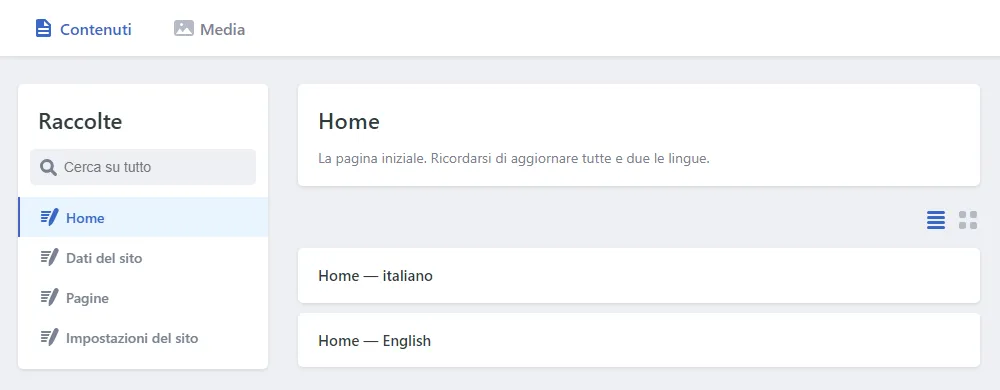
- Home, la prima pagina del sito.
- Pagine, cioè tutte le altre: Il Palazzo, Le suite, Spa, Librarìa, Eventi, Gruppi, Scrivici, Privacy.
- Dati del sito, le cose che valgono dappertutto: telefono, email, indirizzo, social, le parole dei pulsanti.
- Impostazioni del sito, per l'aspetto (colori, logo, animazioni) e i dati della società.
Ogni pagina c'è due volte, in italiano e in inglese. Se cambiate l'italiano, l'inglese resta com'era, quindi se serve va cambiato anche lì.
2Cambiare un testo
-
Aprite la pagina, per esempio Home → Home — italiano. È divisa in riquadri grigi, uno per ogni parte
del sito, nello stesso ordine in cui li vedete scorrendo la pagina.
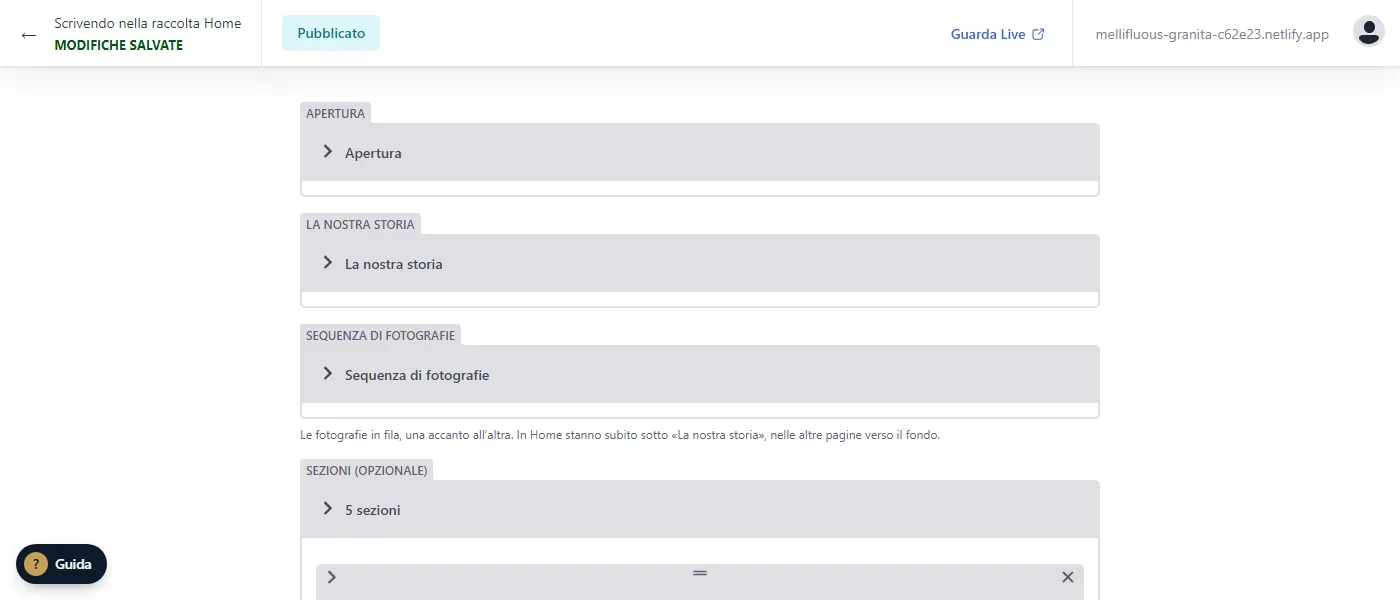
La Home aperta nel pannello. - Per aprire un riquadro cliccate sulla freccetta › a sinistra del nome (sul nome non si apre).
- Scrivete nel campo come in una normale email.
- Premete Salva in alto. Per mandarlo online, guardate il punto 4.
Molti campi hanno scritto «opzionale»: vuol dire solo che si possono lasciare vuoti. Se ne manca uno che serve, ve lo dice il pannello quando salvate.
3Cambiare una foto
- Aprite il riquadro dove c'è la foto e premete Scegli un'altra immagine.
- Si aprono le foto già caricate per quella pagina. Potete sceglierne una oppure premere Upload per prenderne una dal computer. Va bene anche la foto originale, grande: il pannello la rimpicciolisce da solo, e il sito prepara la versione per il telefono.
- Scrivete due parole su cosa si vede nella foto, per esempio «La vasca in pietra della suite Casa Grika». Serve a chi non vede e a Google.
- Se la parte importante della foto non è al centro, indicatela in «Punto da tenere a fuoco». Conta soprattutto sul telefono, dove la foto viene tagliata ai lati.
- Salvate e guardate l'anteprima (punto 4).
Le suite hanno tante foto: nella finestra delle immagini potete scrivere il nome della stanza in «Cerca», per esempio casa-grika, e restano solo le sue. Le foto fatte col telefono vanno prima passate al computer.
4Salvare, guardare, pubblicare
Ogni modifica passa da tre passaggi. Tra il secondo e il terzo potete pensarci con calma.
- Premete Salva. La modifica diventa una bozza e il sito vero non cambia. La pagina torna in cima e i riquadri si richiudono: è normale.
- Aspettate una trentina di secondi. In basso compare un riquadro che vi avvisa quando l'anteprima è pronta. A quel punto premete Visualizza l'anteprima in alto e guardate il sito con la vostra modifica.
- Se va bene, nel menu Stato ▾ scegliete Pronto, poi Pubblica ▾ → Pubblica ora. Il browser vi chiede se siete sicuri: premete OK. Dopo circa un minuto, in basso, vi dice che il sito è aggiornato.
«Guarda live» invece apre il sito com'è adesso, senza la vostra modifica. Per vedere la modifica si usa «Visualizza l'anteprima».
Salvando, a volte in alto compare la scritta «Rimozione dalla pubblicazione in corso». Nonostante il nome non cancella niente: vuol dire solo che la modifica non è ancora pubblicata.
Se ci ripensate, andate in Le bozze e cancellatela. Il sito resta com'era.
5Colori, caratteri e animazioni
Si trova tutto in Impostazioni del sito e vale per tutte le pagine, in tutte e due le lingue. Quasi sempre si sceglie da un menu.
- In Aspetto del sito ci sono le combinazioni di colori (quattro, già provate perché i testi si leggano bene), i caratteri, la grandezza dei testi e delle foto e l'allineamento.
- In Movimento scegliete come si muovono i testi e le foto quando compaiono, oppure spegnete le animazioni.
- Per provare: scegliete, salvate e guardate l'anteprima scorrendo la pagina. Accanto a ogni scelta attuale c'è scritto «quella di sempre», così sapete come tornare indietro.
Se provate un'animazione e non si muove niente, forse sul vostro telefono o computer è attivo «riduci movimento». Chi lo ha attivato vede il sito fermo, ed è giusto così.
6Aggiungere, togliere e spostare voci
Alcune cose sono elenchi: le recensioni, i servizi con le icone, le dotazioni delle suite, le foto di «Personalizza il soggiorno».
- Per aggiungere una voce c'è il tasto Aggiungi in fondo all'elenco.
- Per toglierla, la ✕ a destra.
- Per spostarla, tenete premuto il segno ═ al centro e trascinatela su o giù.
Alcuni elenchi, come le dieci suite o le parti della Home, hanno un numero fisso di voci. Se provate a toglierne una il pannello non salva: serve a non far sparire una pagina per errore.
7Il menu del ristorante
Nella pagina della Librarìa del Gusto c'è la parte «Il menu». Per ora è nascosta, e dentro ci sono dei piatti d'esempio.
- Aprite Librarìa del Gusto — italiano e il riquadro «Il menu».
- Scrivete le sezioni (Antipasti, Primi, Dolci, Vini…) e dentro ogni sezione i piatti: il nome, se volete due parole di descrizione, il prezzo come volete che appaia («12 €») e qualche nota in piccolo, tipo «vegetariano». Poi cancellate i piatti d'esempio.
- Se avete già il menu in PDF, caricatelo in «Il menu in PDF» con Scegli un file. Il file deve pesare meno di 10 MB; se è più grande, il pannello vi spiega come alleggerirlo.
- In «Come si mostra il menu» scegliete se farlo vedere scritto sulla pagina, solo come PDF o tutti e due. Potete scegliere anche una o due colonne e se metterlo su un cartoncino.
- Fate lo stesso nella versione in inglese, poi salvate e pubblicate.
Il menu scritto sulla pagina si legge meglio dal telefono e lo trova anche Google. Per cambiare un prezzo basta modificare un campo, invece di rifare tutto il PDF.
8Aggiungere una parte nuova a una pagina
Se volete raccontare qualcosa che sul sito non c'è, come un evento, le serate di dicembre o un programma da scaricare, potete aggiungere una parte nuova in fondo a qualsiasi pagina.
- Aprite la pagina e scendete fino a «Blocchi aggiunti in fondo alla pagina».
- Premete Aggiungi blocco ▾ e scegliete cosa vi serve:
- Riempite i campi. Per andare a capo con un nuovo paragrafo lasciate una riga vuota.
- Salvate, guardate l'anteprima e pubblicate. Per l'inglese, lo stesso nella versione English.
Le parti nuove si aggiungono in fondo alla pagina. Se volete spostare le parti che ci sono già, chiedete a noi.
9Cambiare il logo
- Aprite Impostazioni del sito, riquadro «Logo in testata e nel piede».
- Caricate il logo in «Il vostro logo». Viene meglio un PNG con lo sfondo trasparente.
- In «Cosa mostrare» scegliete il logo, da solo o con il nome accanto.
- Se il logo è scuro scegliete «Tutto bianco», così si vede anche sopra le foto e nel piede.
- Salvate e guardate l'anteprima.
Per tornare come prima basta scegliere «Il fiore e il nome».
10Un avviso su tutte le pagine
Per scrivere qualcosa che si veda ovunque, tipo «Riapriamo il 1 aprile».
- Aprite Dati del sito — italiano, riquadro «Avviso su tutte le pagine».
- Mettete «Acceso» e scrivete la frase.
- Se volete un collegamento, scrivete le parole del link (per esempio «Scrivici») e scegliete la pagina.
- Fate lo stesso in inglese, poi salvate e pubblicate.
Per toglierlo, mettete «Spento» e pubblicate.
Qualche consiglio
Meglio evitare
- «Cancella selezionato» nella finestra delle foto: cancella la foto da tutto il sito, non solo da quella pagina.
- «Sostituisci con URL»: le foto devono stare dentro il sito, quindi usate sempre «Scegli un'altra immagine».
- Caricare foto dalla voce «Media» in alto: finiscono in archivio ma non compaiono in nessuna pagina.
Se qualcosa non va
- Ricaricate la pagina con Ctrl+Shift+R (sul Mac Cmd+Shift+R). Di solito si risolve così.
- Avete salvato ma sul sito non si vede? Probabilmente manca l'ultimo passaggio: Pronto e poi Pubblica ora.
- Se la pagina sembra bloccata, guardate se il browser vi sta chiedendo qualcosa in una finestrella.
- Per qualsiasi dubbio scriveteci, meglio chiedere prima.
Meglio dal computer
Dal telefono il pannello si apre, ma i campi sono piccoli e ci si lavora male. Dal computer è molto più comodo.